
Lenovo Quick Fix:C盘空间清理工具
联想官方独立 C盘深度清理单文件工具,免安装,一键扫描深度清冗余,专门解决 C 盘严重爆满;清理系统更新文件后无法退回旧系统版本,清理会关闭浏览器、清空缓存记录联想知识库。
一、应用信息
软件名称:C盘空间清理工具
资源分类:Windows应用
应用平台:Windows10 64位、Windows 11 64位
资源版本:V 1.7.26.309
二、核心功能
C盘空间清理工具适用于Windows10 64位、Windows 11 64位操作系统,可以用于清理C盘垃圾,释放C盘可用空间。
温馨提醒:
清理系统文件会自动清理Windows更新留下的历史文件,注意清理之后,Windows将不能再回退到更新之前的版本。
清理垃圾文件会自动删除软件缓存和系统缓存,清理过程中会自动关闭浏览器,清空历史访问记录,请认真阅读并理解工具使用中的相关提示。
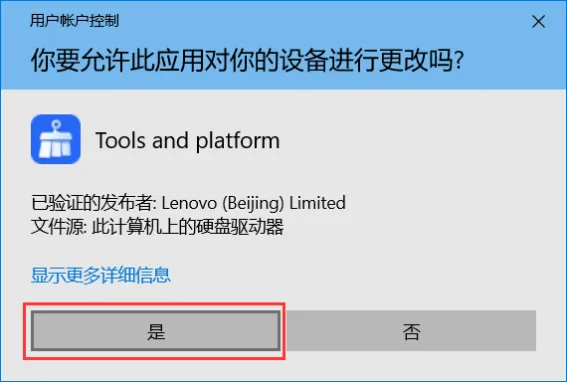
双击运行“C盘空间清理工具.exe”文件,系统提示用户帐户控制,请选择“是”,如图示:
工具首页如下图所示:

在使用工具之前请先阅读并同意联想服务工具的《许可协议》和《隐私政策》,如图示:

登录:
在使用工具时需按照提示使用微信扫码登录,或者使用手机账号密码登录联想账号:

扫码成功后会在微信端收到确认登录的信息,点击“确认登录”即可使用工具。(登录成功之前请勿关闭该页面)
①C盘空间清理:
工具共有三个大功能,首先是C盘空间清理,选择要清理的系统文件或垃圾文件(可多选),如下图所示:

选择要清理的内容后点击“开始清理”,系统提示相关重要信息,请仔细阅读,如图示:

确认无误后点击“确定”工具开始执行清理,清理中如下图所示:

清理完成后工具提示成功释放C盘空间的信息,如下图所示:

②C盘常用个人数据:
在C盘内有一些个人常用的数据,本工具会扫描一些占用空间较大的文件夹,此类文件不属于缓存垃圾,不能直接执行删除。我们只会提醒您哪些文件夹占了太多空间,并提供给您对应的文件夹打开方式,需要您自行判断并删除这些文件。
点击“开始扫描”,工具开始分析C盘文件,如下图所示:

扫描完成后结果如图所示:

点击对应项的“进入清理”可以进到该文件夹内,如图所示进入到视频,选择不需要的内容进行删除即可:

③调整虚拟内存:
虚拟内存一般默认在C盘,可使用本工具调整其大小和位置。
点击“调整虚拟内存”进入:

点击“开始调整”进入到设置页面,有两种方式即自动管理虚拟内存(设置在C盘)、自定义虚拟内存,如图所示:

自动管理虚拟内存是设置在C盘内的动态虚拟内存,没有固定值。
自定义虚拟内存可任意选择分区进行设置,首选勾选D盘,然后输入初始值(需大于400MB)、最大值,最后点击“设置”,如下图:

工具提示确认信息,如下图:

注意:虚拟内存设置成功后需要重新启动系统方可生效。
