
简洁网络IP配置工具V1.3
简洁网络IP配置工具是一款专为需要频繁切换网络配置的系统管理员和普通用户设计的实用工具,它不仅提供了适合日常使用的图形用户界面(GUI),还包含了强大的命令行模式,便于实现自动化和脚本化操作。
一、应用信息
软件名称:简洁网络IP配置工具
资源分类:Windows应用
应用平台:Windows7/Windows10/Windows11
资源版本:V1.3
二、核心功能
简洁网络IP配置工具是来自吾爱大佬的Autoit原创工具,测试大多杀软不报毒,绿色单文件免安装,体积小巧无捆绑;界面简洁清晰,新手可快速上手,兼顾普通办公用户与网络运维人员使用。
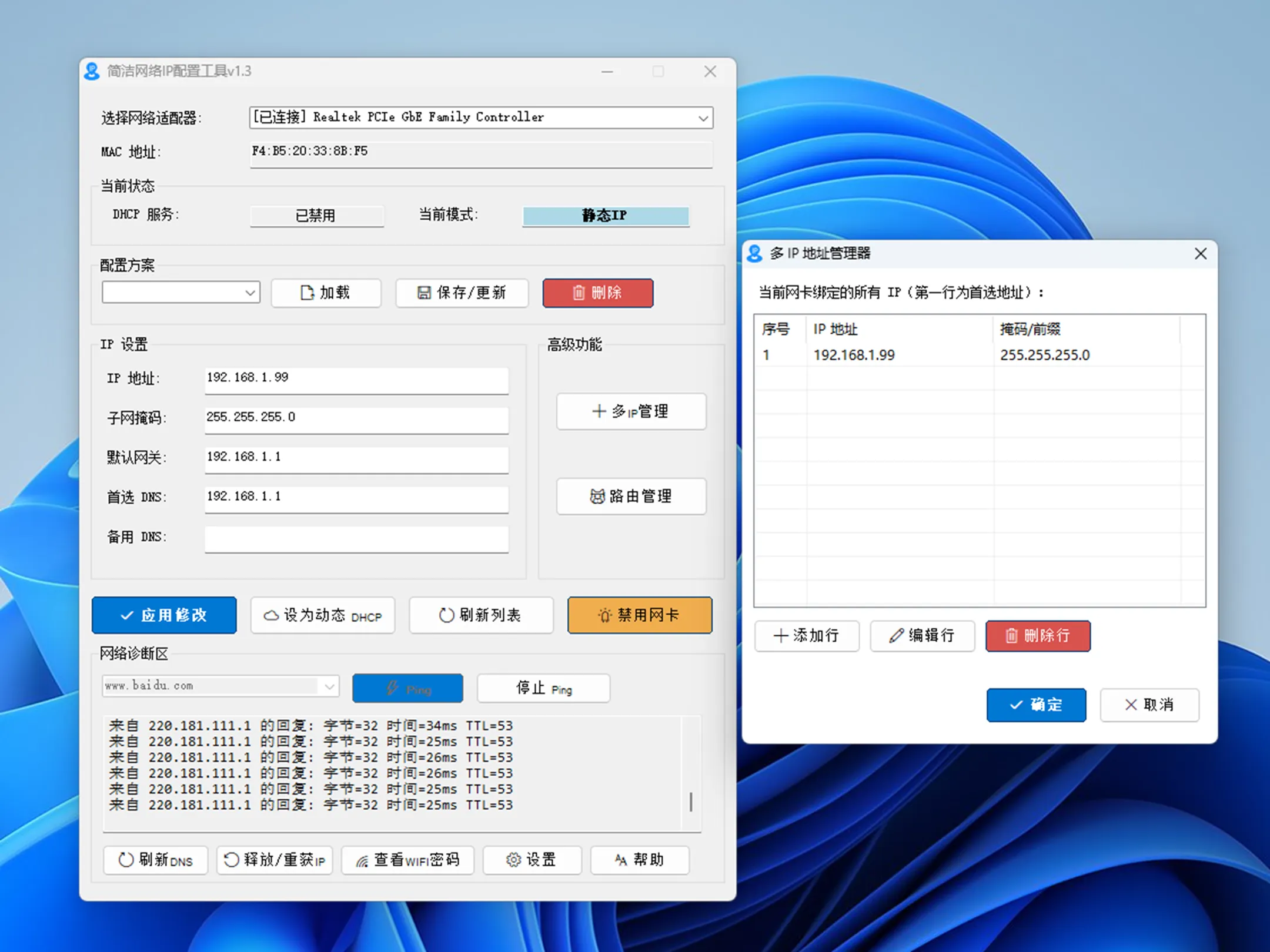
一、基础网络快速设置
1、一键切换网络模式,可手动填写静态IP、子网、网关、主次DNS,也能一键切回DHCP自动获取,不用逐层打开Windows系统网络面板。
支持切换有线、无线、虚拟各类网卡,实时展示网卡MAC、当前IP、DHCP开关状态,点击刷新即可同步最新网络信息。
2、多套网络方案管理
能够保存多组独立网段配置(办公内网、家用宽带、测试网段分开存储),支持新增、编辑、删除配置,自定义排序,一键加载对应方案完成IP切换,不用重复输入参数。
3、网络故障诊断工具
内置Ping测试功能,支持单次/持续连通性检测;附带一键刷新DNS缓存、释放重获取IP功能,快速排查打不开网页、网络不通等常见问题。
4、专业运维高级功能
支持单网卡绑定多个IP、自定义静态路由,也可直接启用/禁用网卡,适合机房、调试多网段设备。
v1.3新增自动适配功能:可根据连接WiFi名称、网关MAC地址自动识别环境,自动切换匹配的IP方案。
提供命令行调用能力,支持脚本批量静默切换网络,方便运维自动化操作。
5、选择网络适配器:
“从列表中选择您要配置的物理网卡或虚拟网络连接”
默认仅显示物理网卡。v1.3优化了刷新逻辑,优先选中当前已连接的活跃网卡。
适配器信息:显示MAC地址、DHCP状态。点击“模式”框可查看当前是“动态自动获取”还是“手动静态配置”。
6、配置方案管理:
加载:从配置文件读取设置。v1.3支持自动识别方案中的模式(DHCP或静态)并请求确认应用。
保存/更新:“将当前所有网络设置、模式标记和计算机名存为方案”。
删除:永久删除选中的方案。
IP设置区域:用于输入主IP、子网掩码、网关及DNS。
新增:多IP管理——点击右侧按钮可进入管理器,为单张网卡绑定辅助IP地址或配置IPv6。
7、高级功能按钮
应用修改:立即将填写的静态配置应用到网卡。
切换模式:智能一键切换。当前是静态则设为动态,反之亦然。
路由管理:“添加或删除永久静态路由表记录”,解决跨网段访问需求。
禁用/启用网卡:强制控制硬件状态。
8、网络诊断区:
持续Ping:“持续测试目标延迟,适合监测网络波动”。停止后会自动计算丢包率及平均延迟。
刷新DNS/释放重获IP:用于解决常见的无法上网或DHCP获取失败问题。
9、特色工具:
Wi-Fi密码查看器:读取并显示本电脑连接过的所有Wi-Fi名称及密码,支持双击复制及批量导出清单。